Adobe Acrobat Reader無料版のインストールが完了したのにインストールできていない
Windows11でのインストール。「インストールが完了しました」と表示され、インジケーターも100%になった。
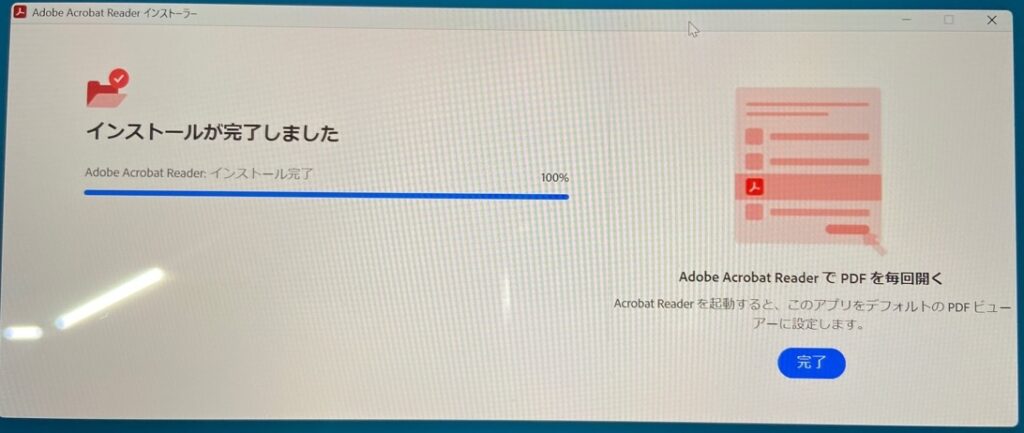
しかし、インストールされていないような状態に陥った。
- デスクトップにAdobe Readerのアイコンができていない
- スタートメニュー>「全て」のアプリ一覧にAdobeで始まるソフトがない
- コントロールパネル>プログラムのアンインストールにAdobeで始まるソフトがない
- 設定>アプリ>インストールされているアプリにAdobeで始まるソフトがない
- c:¥Program Filesの下と c:¥Program Files (x86)の下にAdobeフォルダがない
c:¥Program Files¥Common Filesの下には Adobe フォルダがあったり、c:¥Users¥<ユーザー名>¥AppData¥以下には Adobeフォルダがあったり、形跡はあるもののインストールできているとは判断できない状況になってしまった。
実は、初回のインストールで 90% のところで1時間くらい待っても進まず、インストーラーを強制終了してしまった。
これが原因で中途半端なインストールになってしまったのかな?
その後、下記URLを参考に完全アンインストールと再インストールを試みる。
参考ページ)Acrobat に関連する情報を削除し、再インストールする方法
https://helpx.adobe.com/jp/acrobat/kb/remove-acrobat-completely.html
しかし、何度やっても状況は変わらず。
ウイルス対策ソフトをOFFにしても変わらず。
ネットで検索するとAdobe Acrobat Readerのインストールには意外と苦労している人が多いようで、情報が多いが決定的な解決策が見当たらず。
その中で、オフラインインストーラーを使うと良いと目にして今回はこれで解決。
下記ページへアクセスする。
https://get.adobe.com/jp/reader/enterprise/
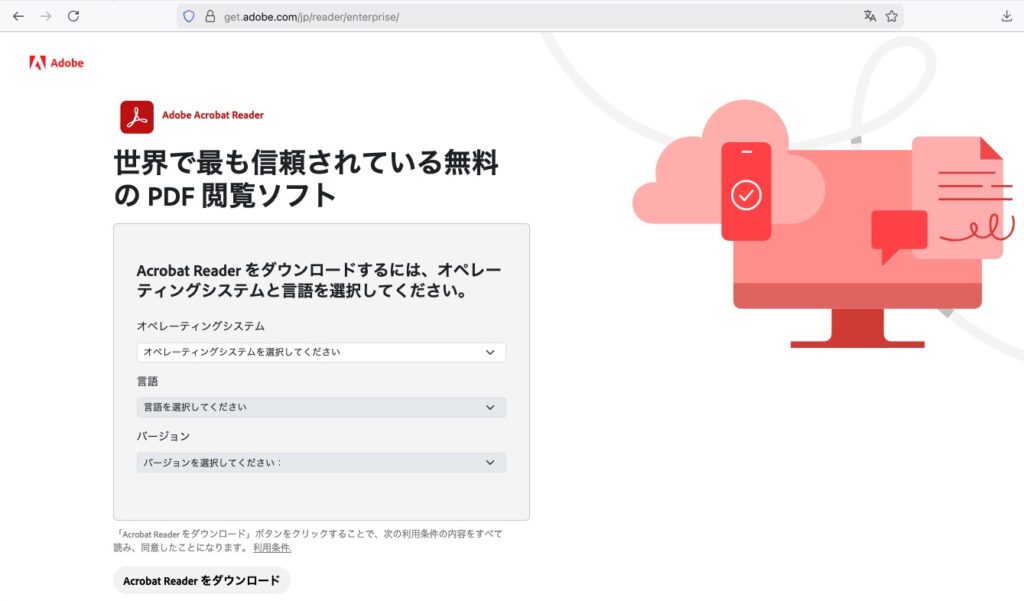
OSと言語とバージョンを選択する。
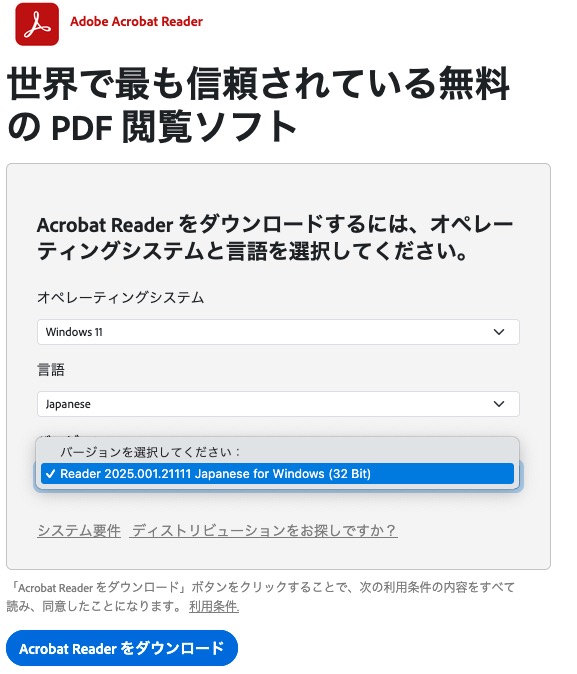
バージョンについては32bitしか選択できなかったがもちろんそれで良い。
ダウンロードした実行ファイルの容量が1〜2MBではなくて数百MBであれば、オフラインインストーラーと判断できる。
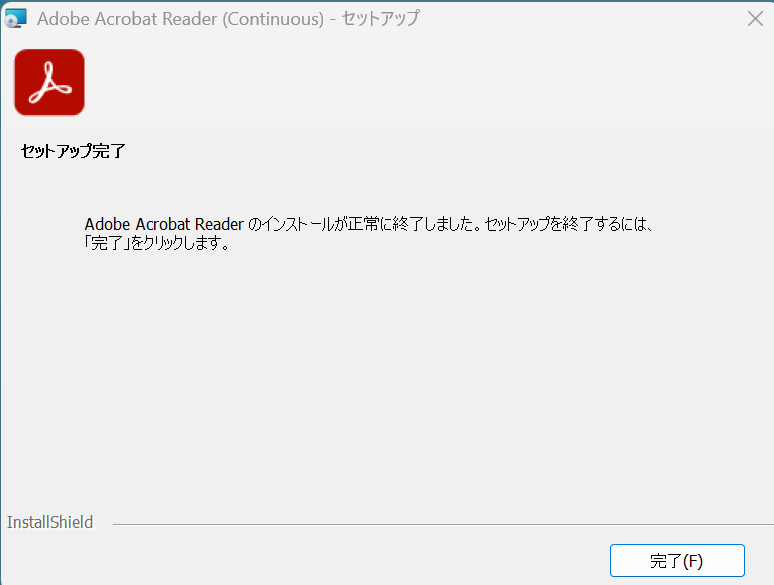
無事にインストール完了した。
完了画面が若干古いテイストだった。