Outlookでプロファイルを再作成する
Outlookが「応答なし」等で操作不能になる事態について前回記事を書いた。
OutlookがフリーズするなどPOPとOneDriveの組み合わせで良くないことが起きる
回復の対処方法としてOutlookを起動した状態で操作するのだが、スプラッシュウィンドウにて「プロファイルの読み込み中」としてそれ以上進まない事案に出くわす。
こうなってしまうと前回示した手順を取れない。
「プロファイルの読み込み中」で止まってしまう場合には、プロファイルを作成しなおさなければならない。
プロファイルの作成や切り替えは2種類の方法がある。
(1)セーフモードで起動からプロファイルを作成
(2)コントロールパネルからプロファイルを作成
これまではセーフモードでの実施しか知らなかったところ、コントロールパネルから実施した方が楽かも?と思った。
メールアドレスを作成せず空のプロファイルだけを作りたいときは、後者しかできなかったこともあり。
(1)セーフモードで起動からプロファイルを作成
Shiftキーを押しながらOutlookのアイコンをクリックして起動するか、ファイル名を指定して実行から outlook /safe で起動する。
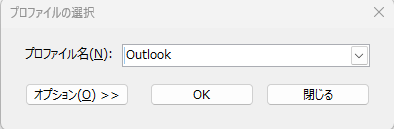
そうすると、プロファイルの選択画面が表示される。
「オプション」をクリックすると、
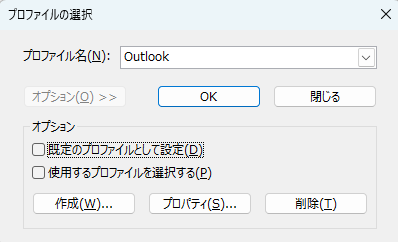
「作成」ボタンが表示される作成へ進める。しかし、次画面でメールアドレスの作成も求められる。
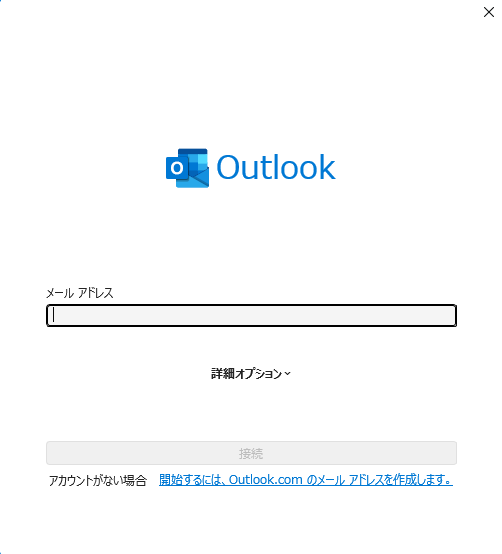
ちなみにプロファイルを作り直すと、元のプロファイルで作成していたメールアカウントが新しいプロファイルへ移行されるわけではない。
よって、最終的には新しいプロファイルでメールアカウントを登録し直す必要がありそう。
(2)コントロールパネルからプロファイルを作成
コントロールパネル>ユーザーアカウントから「Mail(Microsoft Outlook)」をクリックする。
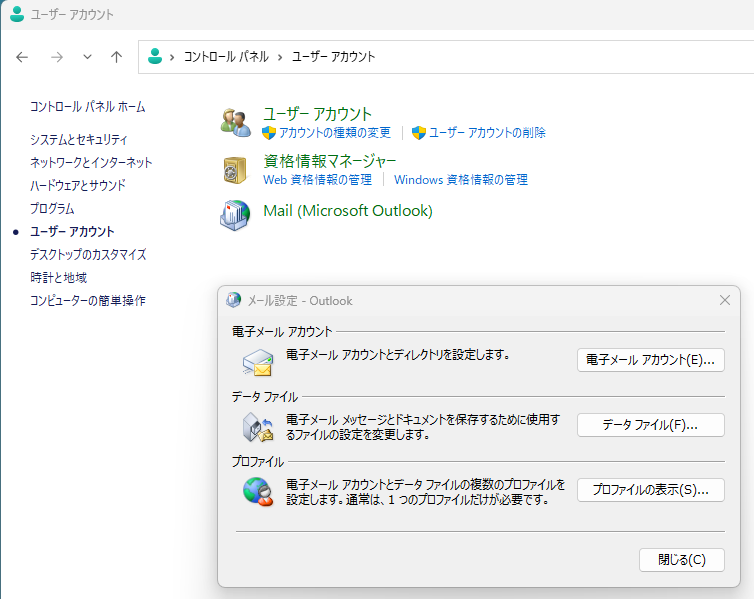
「プロファイルの表示」をクリックする。
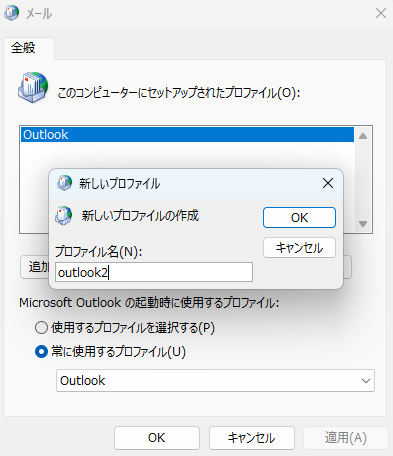
「追加」から新しいプロファイル名を入力する。
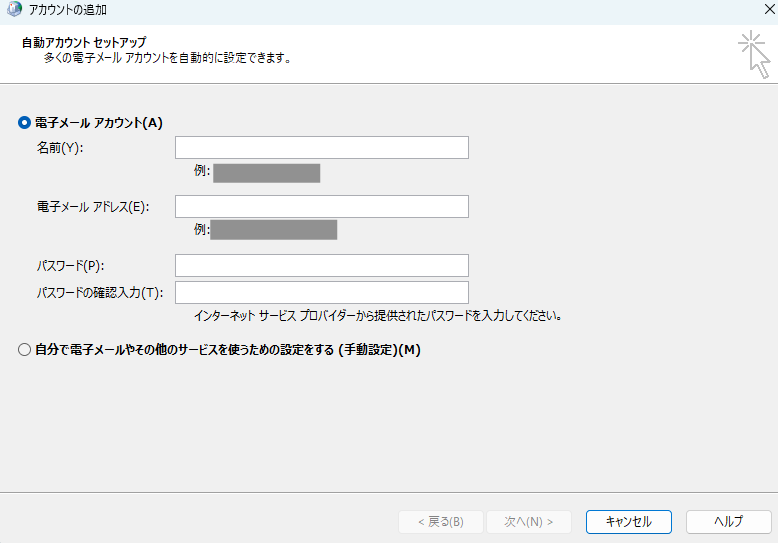
ここでメールアカウント設定をしてしまっても良いし、とりあえずメールアドレスなしのプロファイル(空のデータファイル)を作成する場合には「キャンセル」をクリックする。
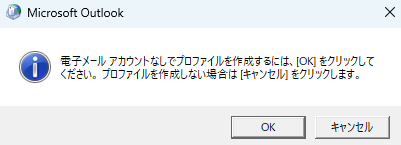
「電子メール アカウントなしでプロファイルを作成するには、[OK]をクリックしてください。プロファイルそ作成しない場合は[キャンセル]をクリックします。」と選択を迫られる。
ここでOKをクリックするとプロファイルのみが作成できる。
新しいプロファイルから起動するには、前の画面で、「使用するプロファイルを選択する」か「常に使用するプロファイル」で新しいプロファイルを選んでおけば良い。