OutlookがフリーズするなどPOPとOneDriveの組み合わせで良くないことが起きる
Outlookがフリーズする(応答なしになる)、起動しない、終了できないといったトラブルがここ1週間、自分の周りで4件発生。
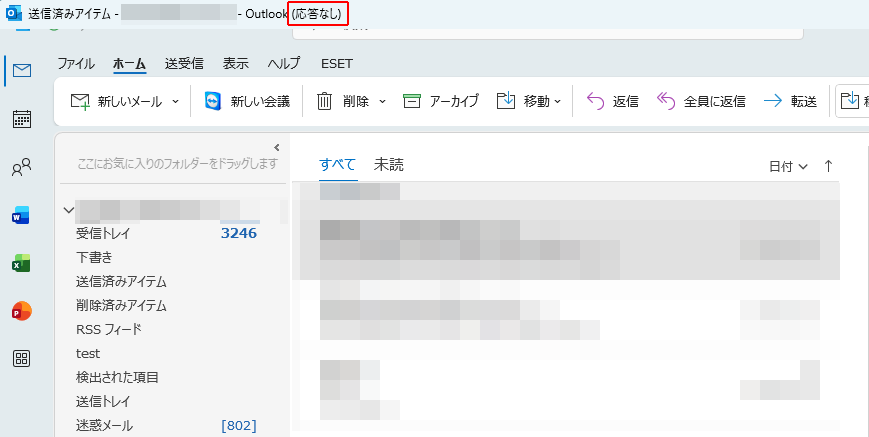
Yahooニュースになっているようだ。
https://news.yahoo.co.jp/articles/68a4c4cf4c3b5c52c1e56812e9c51d7709a5731c
2026/1/14(日本時間)に配信された KB5074109 の不具合という話だ。
しかし、このセキュリティ更新プログラムが配信される以前から、POPとOneDriveには自分としては疑念があったし実際にトラブルを見てきた。
以前、記事にも書いた。
Outlookでデータファイルにアクセスできません、というエラー
つまりこういうことだと推測している
- POPの場合、パソコン側に .pst ファイルが保存される。
- OneDriveが有効になっているとき、もっというとOneDriveの同期設定でドキュメントが対象になっているとき、.pstファイルも同期(バックアップ)対象となる
- Outlook起動中はOneDriveが .pst をバックアップができない
- 逆に OneDriveが .pst ファイルをバックアップしようとファイルロックをかけているとき、Outlookが .pst にアクセスできない = 応答なしや不具合発生
- 更に、OneDriveが容量不足で .pst の同期ができないときにずっと .pst ファイルをロックしたままで余計に問題発生しやすくなっているのでは?
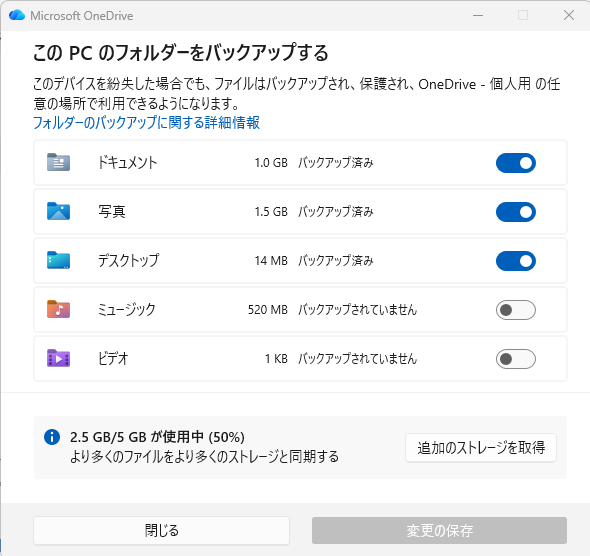
まず、OneDriveでドキュメントが同期対象になっている設定画面↓
.pstの保存先は、
(A)ドキュメントがOneDriveの同期対象ではないとき
c:¥Users¥<ユーザ名>¥ドキュメント¥Outlook ファイル¥メールアドレス.pst
(B)ドキュメントがOneDriveの同期対象のとき
c:¥Users¥<ユーザ名>¥OneDrive¥ドキュメント¥Outlook ファイル¥メールアドレス.pst
下記は.pst がOneDriveにある例。
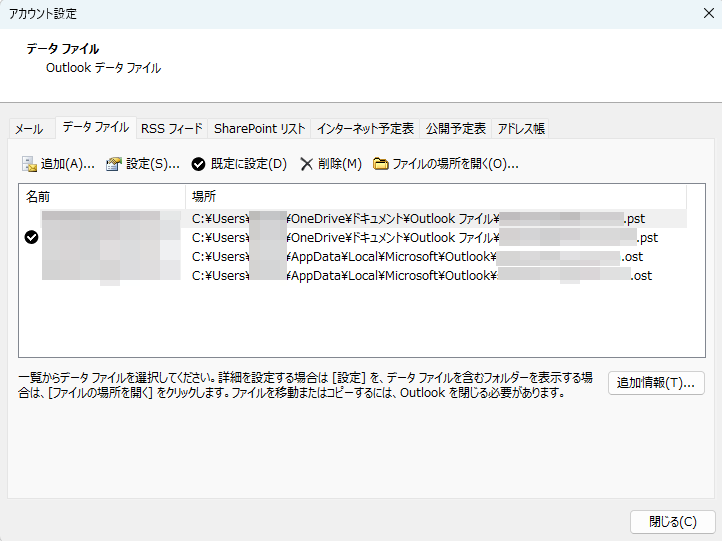
IMAPのアカウントはAppDataの下にデータファイルがあり、今回の「OneDrive同期問題」には影響を受けないようだ。
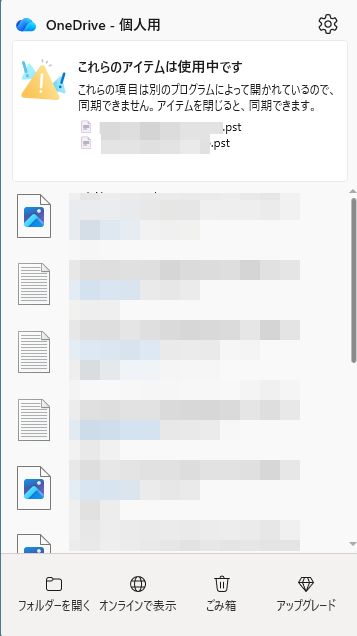
次に、.pstファイルが同期に失敗している様子。これが出ていたら、Outlookにも問題が発生する可能性あり。
さて、対処法。
KB5074109をアンイストールするという一時回避もあるだろうが、やはり POPとOneDriveは相性が悪いと思う。
Outlookのデータファイルをローカルに移すべきと考える。
以下、手順を書くが、状況によっては対処が異なるし手順を間違えると最悪受信済みのメール、アドレス帳などを失ってしまうリスクあるので要注意。
(1)Outlookを終了する。プロセスが残っている場合にはタスクマネージャーからプロセスを終了する。
(2)c:¥Users¥<ユーザ名>¥OneDrive¥ドキュメント¥Outlook ファイル¥
の下にあるファイルを
c:¥Users¥<ユーザ名>¥ドキュメント¥Outlook ファイル¥
へコピーする。
(3)Outlookを起動して、アカウント設定からコピーした(ローカルにある)データファイルを追加する。
(4)アカウント設定のメールタブで、「フォルダーの変更」>「新しい Outlook データ ファイル」から、先程追加したローカルの .pstファイルを選択する。
これで、データファイルが OneDrive上からローカルに切り替わる。
(5)※この手順は省略できる場合がある。
アカウント設定のデータファイルタブに戻り、OneDrive上にある(今後使わなくなる).pstファイルを削除しい。しかし、既定のデータファイルになっている場合には削除できないので、一旦別のデータファイルを既定に変更しOutlookを終了する。
(6)Outlookをもう一度起動し、アカウント設定から、使わなくなったデータファイルを削除する。
(7)OneDriveの「バックアップを管理」からドキュメントの同期を解除する。
気にしなければならないのは(7)ドキュメントの同期解除。
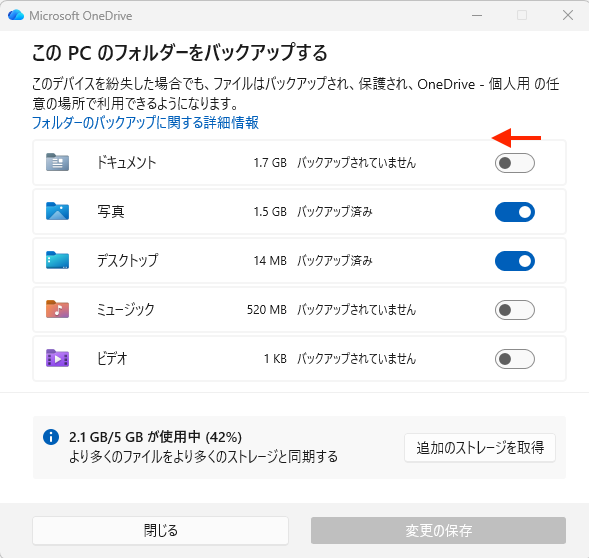
同期解除しようとすると、まず「バックアップを続行する(推奨)」にチェックが入っているので、
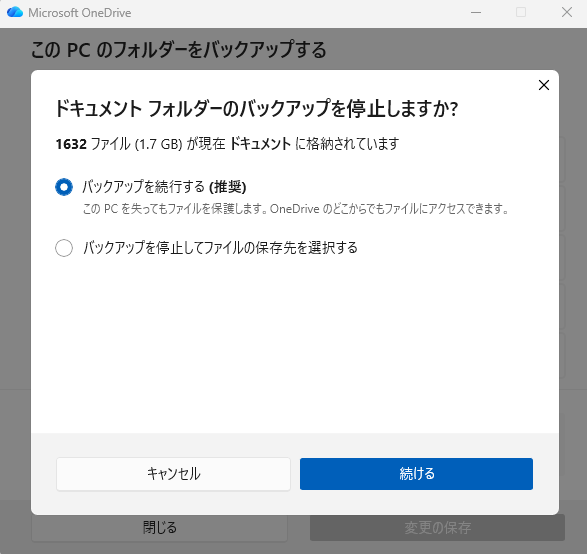
推奨を無視して「バックアップを停止してファイルの保存先を選択する」を選ばなければならない。
頑張って「バックアップを停止してファイルの保存先を選択する」を選んだ後に、注意ポイントあり。
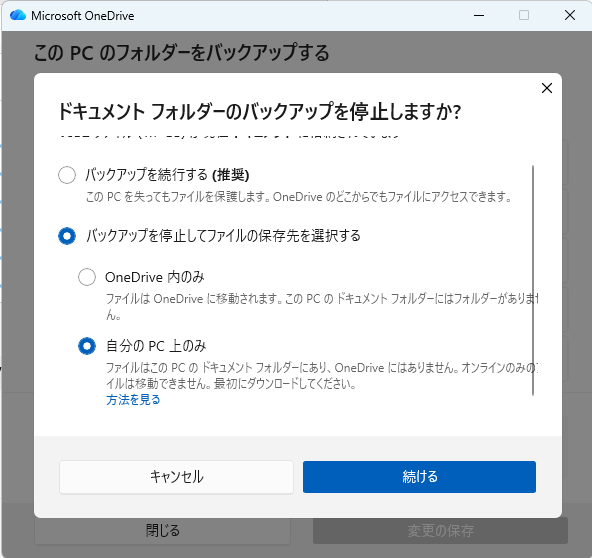
「OneDrive 内のみ」を選ぶか「自分の PC 上のみ」を選ぶかは重要で、データを失わないために注意が必要。
今回は、「ドキュメント」を同期対象から外したい。本当は「ドキュメント¥Outlook ファイル」だけを同期対象から外したいところ、それはできない模様。
よって、「OneDrive¥ドキュメント」の下の全てのファイルを手動で一旦デスクトップ等へバックアップした場合には、「自分の PC 上のみ」を選ぶと良いだろう。そうすればOneDrive¥ドキュメント は空になりデータ容量が空く。つまり間違えるとデータを失う危険あり。ただし、このとき、<ユーザ名>¥ドキュメントへ手動バックアップをしていた場合やもともとデータがあった場合、OneDriveからもデータが復元され同名ファイルが存在すると「コピー」というファイルが重複して作成されるので要注意。
データを手動でバックアップしていない場合、今後も「OneDrive¥ドキュメント」をクラウドストレージとして利用したい場合、「OneDrive 内のみ」を選んでおくほうが安全。
もうひとつ言うと、Microsoftアカウントを共用している2台のパソコンで、両方ともPOPで同じメールアドレスを受信していて、両方ともOneDriveを有効にしていて、悲しいことが起きた事例があった。同じようにフリーズするし、.pstファイルのロックが発生するし、.pstの同期により2台のパソコンのメール内容が同じになってしまう。なかなか悲惨な状況が発生する。
改めて、OneDriveが有効の状態で、Outlook(Classic)でPOPを設定するのは注意が必要。
GmailでもPOPでの外部受信を禁止したし、POPは時代にそぐわないのかも。
とはいえ、今回は別の話。Microsoftのおかしな仕様だと思う。
OneDriveが無効の時と有効の時でフォルダの物理位置が変わるのも、迷惑な話。位置が変わらなければまだ傷が浅かった思う。
【2026年1月27日追記】
「プロファイルの読み込み中」というメッセージが出てOutlookが起動できない場合もあるようだ。
上記回復手順はOutlookが起動できる前提なので、起動できない場合にはプロファイルの再作成が必要。追加で記事を書いた。
Outlookでプロファイルを再作成する