リモートデスクトップアプリRustDeskを使ってみる
TeamViewer旧バージョンの商用ライセンスを持っていたところ、2026年10月31日より「サポート終了プロセスに入る」とアナウンスがあった。
直ちに使えなくなるわけではなさそうだが、先が見えてしまった。
TeamViewerのサブスクリプションへ移行という手もあるが、他の選択肢も見ておこうと。
以前 Chrome Remote Desktop を使ってみた記事を書いた。
Chromeリモートデスクトップを試してみる
Chrome リモートデスクトップはそれなりに使いやすかった。
しかし、グループ単位にGoogleアカウントを分けなければならない部分がちょっとハードルが高いと感じていた。昨今Googleアカウントは携帯番号必須、同じ番号で複数アカウントが作りにくくなっている。
RustDeskを使ってみる。
公式サイトを経由してGithubからインストーラーをダウンロードする。
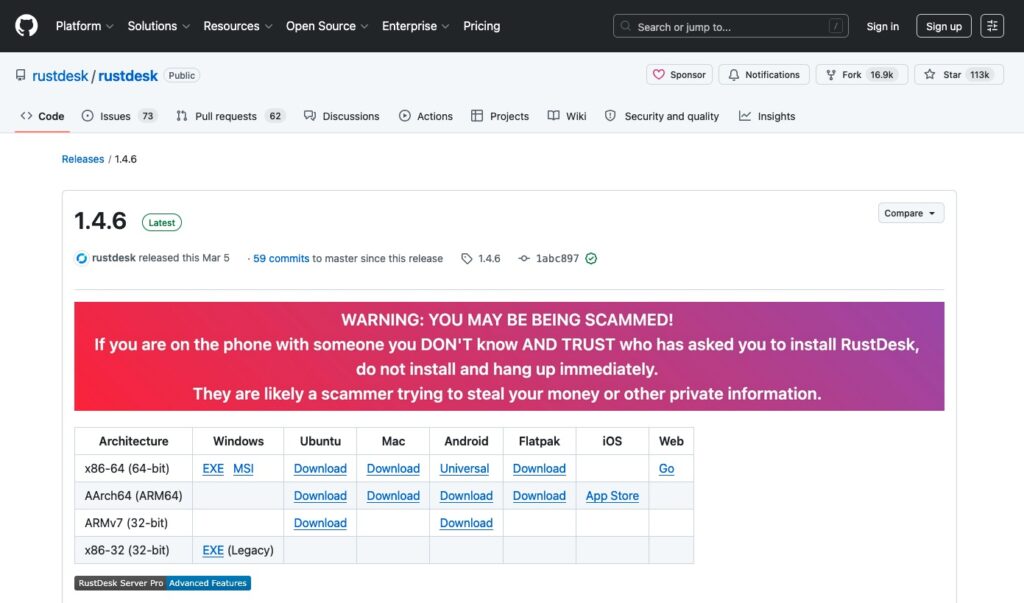
複数のOSとアーキテクチャに対応しているようだ。
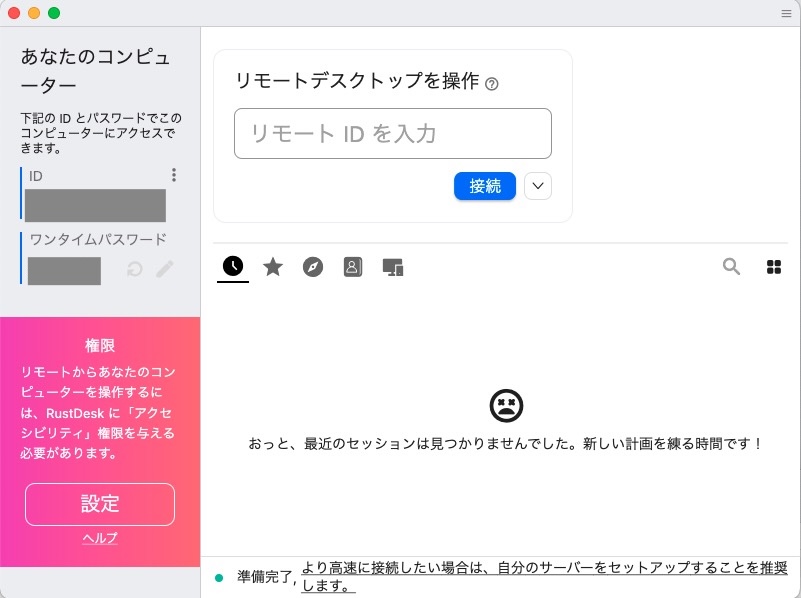
Mac版のウィンドウ。
Macではアクセシビリティ、必要に応じて画面録画とシステムオーディオの許可を設定する。
基本的な接続の方式はIDとパスワードでTeamViewerと同類。ワンタイムパスワードと固定パスワードを選択できるところも同じ。
考察1)常時接続可能とはしたくない
Windows版ではデフォルトではスタートアップに登録されPC起動時にアプリが立ち上がる。
安全を考えるならば、自動起動を無効にしたほうが良い。これでリスクが軽減。
しかし、自動起動を無効にしても、RustDeskを一度起動して(接続するしないに関わらず)、終了するとサービスが起動した状態でタスクトレイに残る。よってこの状態でユーザが意識せずとも接続可能な状態になっている。
考察2)接続先(操作を受ける側)が認めたときだけ接続としたい
考察1の通り、無意識のうちに接続可能な状態になっていることを避けたい。
これについては、設定の中に「RustDeskのウィンドウが開いている場合のみ接続を許可する」の設定が有効だ。
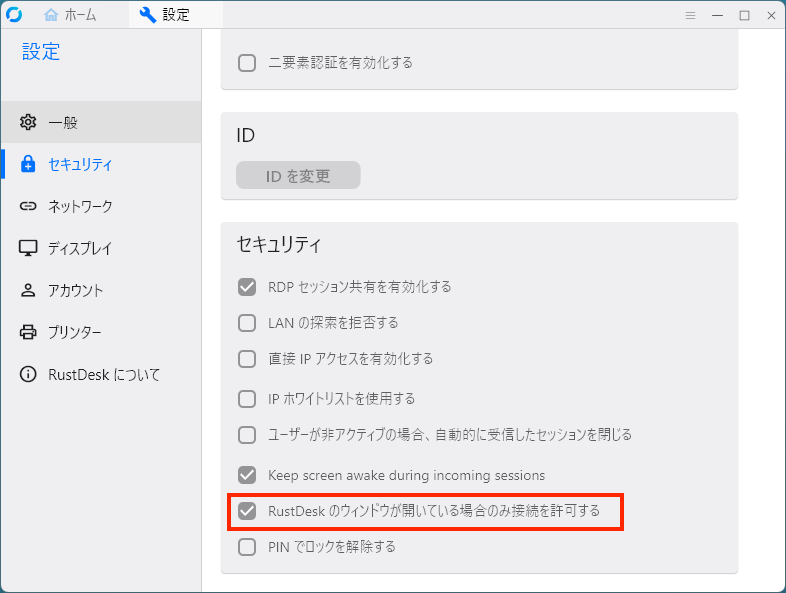
自らの意思でRustDeskを立ち上げ、メインウィンドウを開いている状態でないと相手からの接続を受け付けないという仕様でセキュリティが高まる。
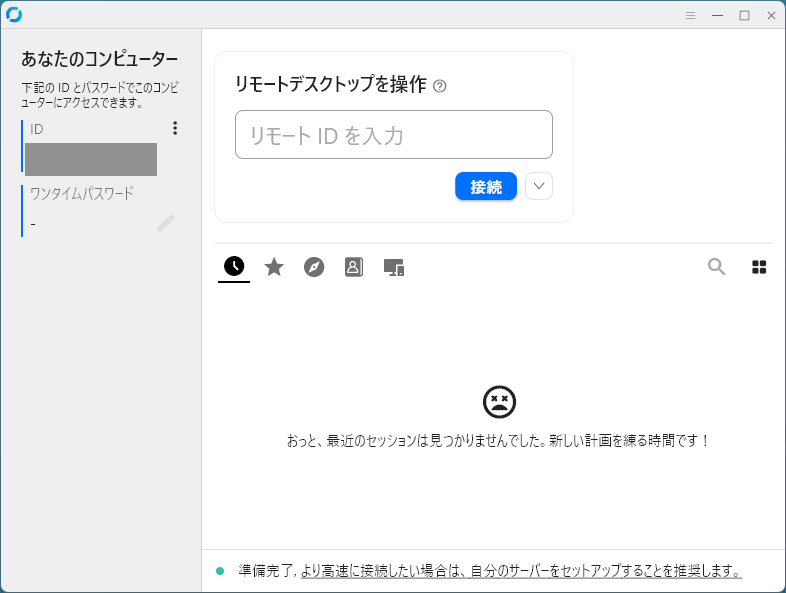
これがメインウィンドウ。
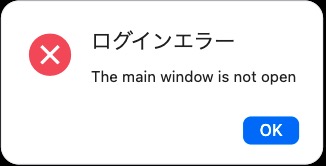
メインウィンドウを閉じてタスクトレイに残っているだけでは接続ができない。
接続を試したところ、パスワード入力に至る前にエラーではじかれた。
考察3)接続先(操作を受ける側)の「承諾」操作による接続の是非
接続元(操作をする側)から接続を試みるとき、通常はパスワードを入力する。
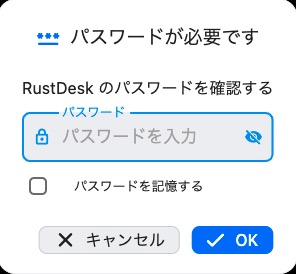
しかし、パスワードを入力せずとも接続先で新たに立ち上がるウィンドウで「承諾」をすると接続が可能。
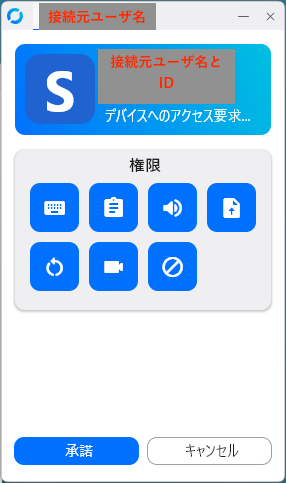
便利な反面、使い方には注意が必要。
悪意のある第三者がなんらかの形で接続IDを手に入れ、遠隔操作を試みたときに誤って承諾してしまうと操作を第三者に渡してしまうことになる。
操作を受ける側はパソコンに慣れていない場合があり、接続元ユーザ名をしっかり見て確認することが難しい。よって「承諾」を押さないように伝えておくのが無難であろう。
考察4)ワンタイムパスワードと固定パスワードの比較
どちらが良いかは一長一短。TeamViewerでも同じ。
都度変わるワンタイムパスワードはセキュリティが高い分、接続先ユーザに負担をかけ、電話でパスワードを読み上げていただいて入力する煩わしさあり。
固定パスワードは接続元が操作するだけで済む。パスワードを端末に記憶すれば、次回以降は入力不要。
セキュリティと便利さはいつだってトレードオフだ。
自動起動をやめ、ウィンドウが開いているときだけ接続可、と設定することである程度安全と考えて、固定パスワードでも良いかなと思う。もちろん十分な長さで複雑さを持つパスワードを設置するべき。
考察5)独自サーバーをたてるかどうか
「より高速に接続したい場合は、自分のサーバーをセットアップすることを推奨します。」とのメッセージ
デフォルトのままで、困るほど低速とは言えなかった。
使用して問題が出るようであれば独自サーバー構築を検討する。
最後に、接続を終了(切断)するときは、リモート操作で相手先のメインウィンドウを閉じてから切断するほうが良い。前述の通りメインウィンドウが開いたままだと、受け入れ可能状態になってしまうため。
切断は、上部から赤い✕ボタンを押す。