Githubでソースコードを管理してみる
オープンソースのダウンロードに以前Githubの記事を書いた。
githubからダウンロード
今回は自身のソースコード管理に使用してみる。
最初にGithubでユーザ登録を行う。
必要なのはメールアドレス、パスワード、ユーザ名。
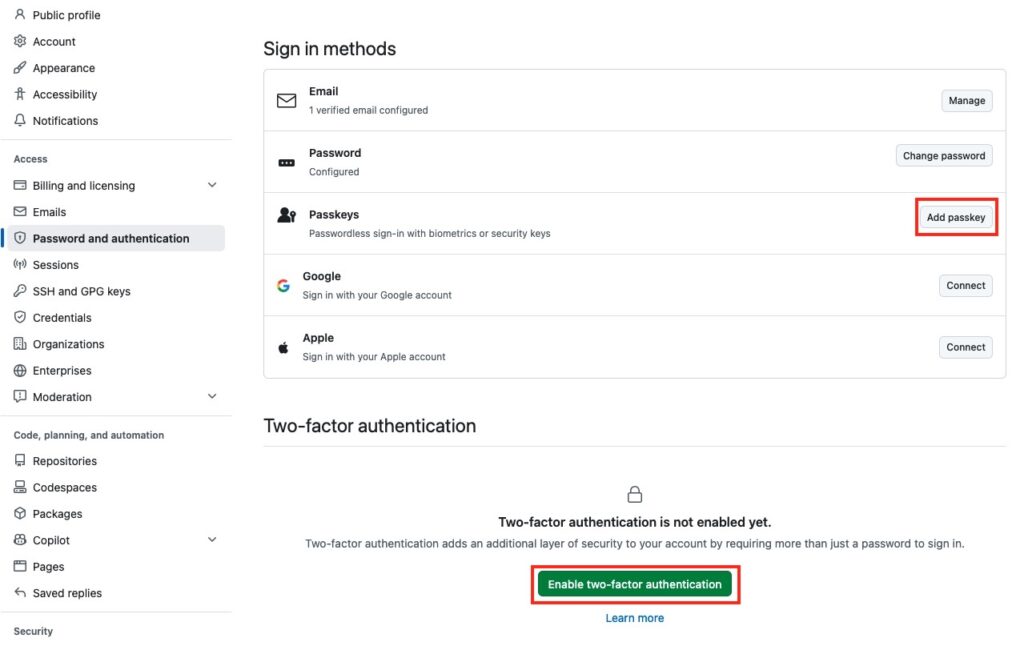
ログイン後は念のためパスキーを追加し、2要素認証を追加する。
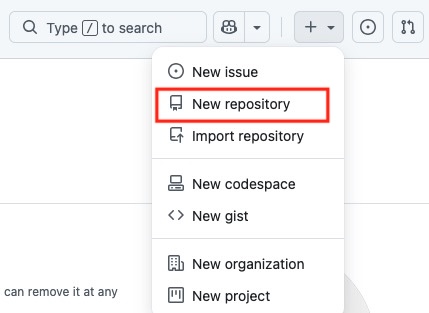
New repositoryからリポジトリを作成する。
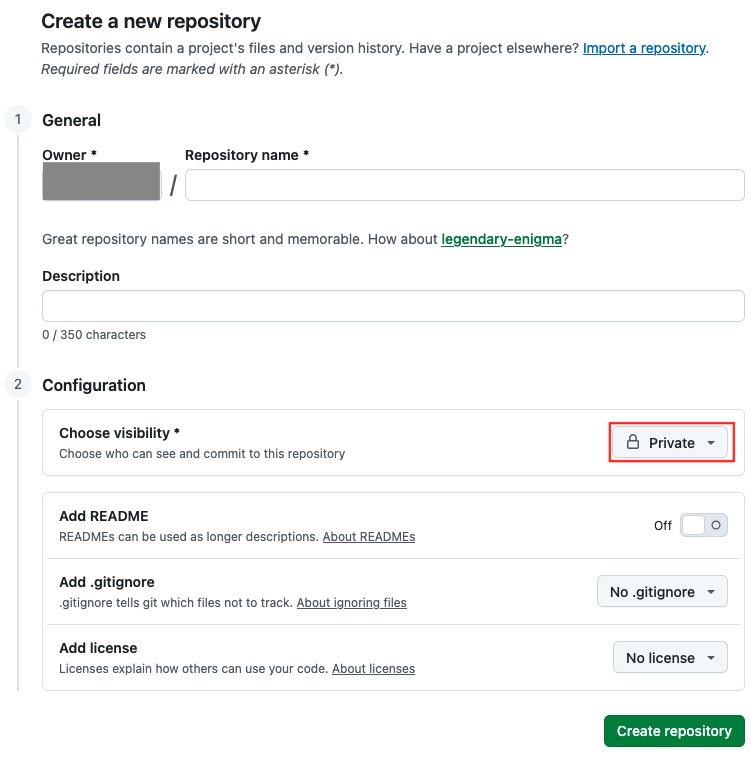
visibilityは今回はPrivateにする。自身のコード管理に使うのみ。公開はしない。
.gitignoreは後でも作成できるので、ここでは何もしない。
次に情報漏洩等の対策。安全に。
Copilotに学習させない。
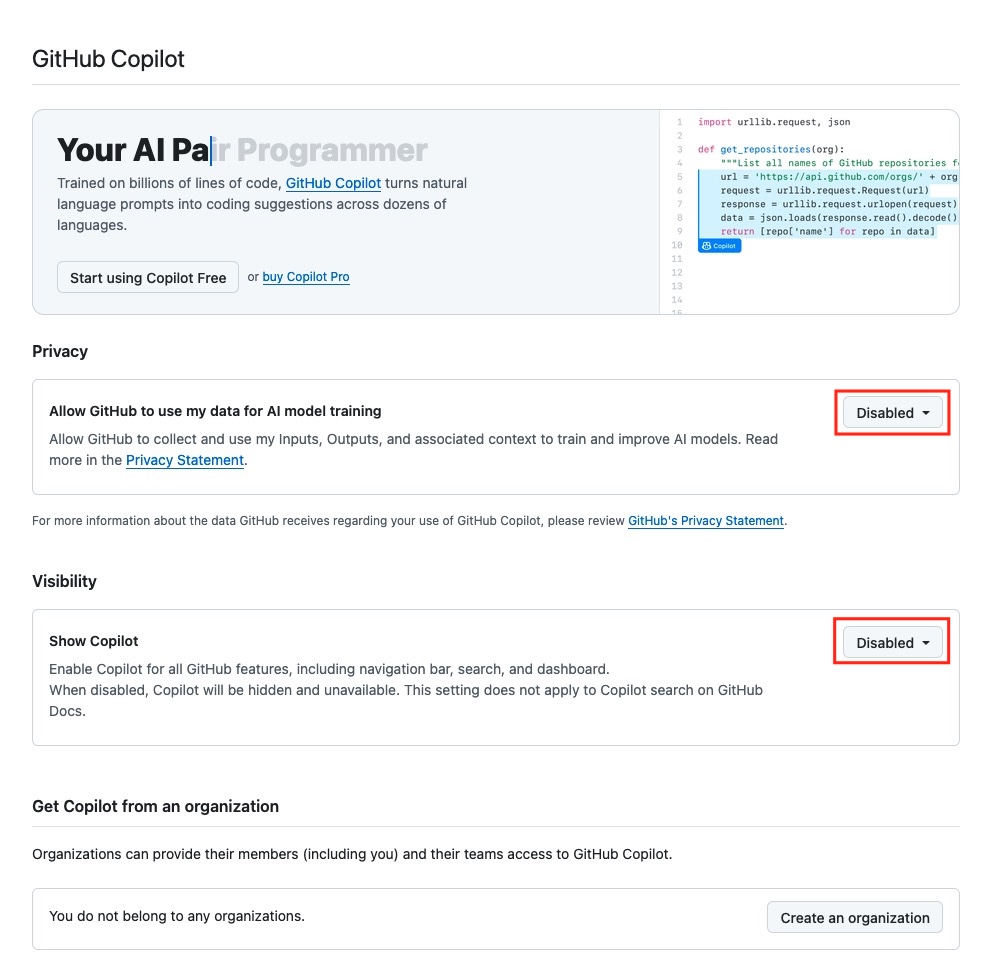
Copilot>Features>Privacyで
「Allow GitHub to use my data for AI model training」をDisabledへ変更する。
Copilot>Features>Visibilityで
「Show Copilot」をDisabledへ変更する。
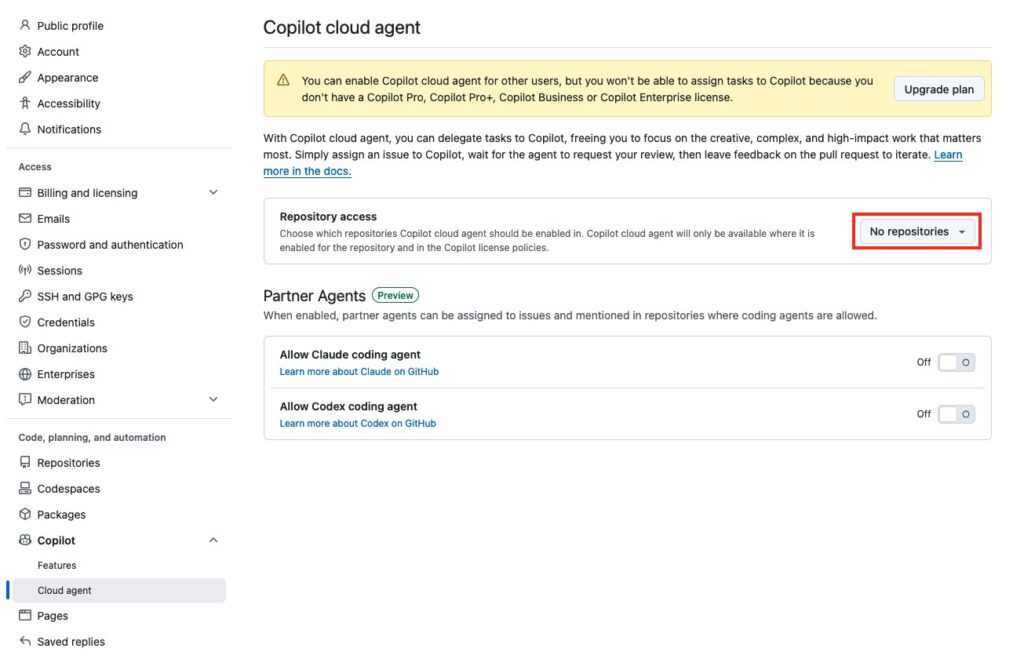
Copilot>Cloud agentで
「Responsitory access」をNo responsitoriesへ変更する。
まずはhttpsで接続するため、パスワードとなるトークン(Personal access token)を追加。
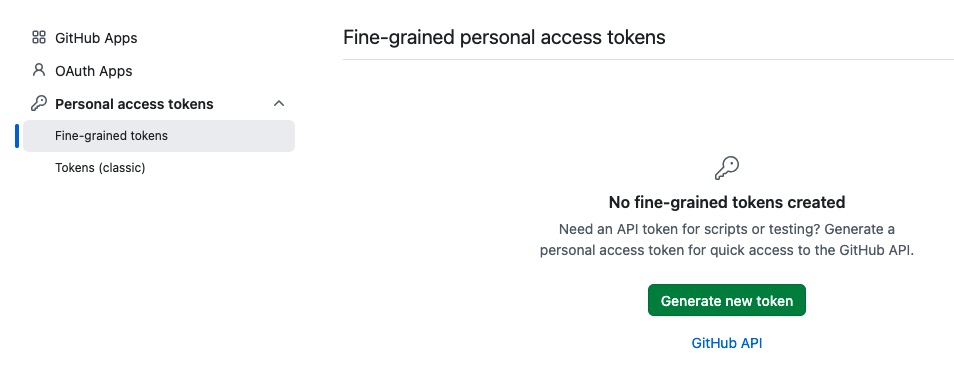
Developer settings>Personal access tokens>Fine-grained tokensで
「Generate new token」をクリックする。
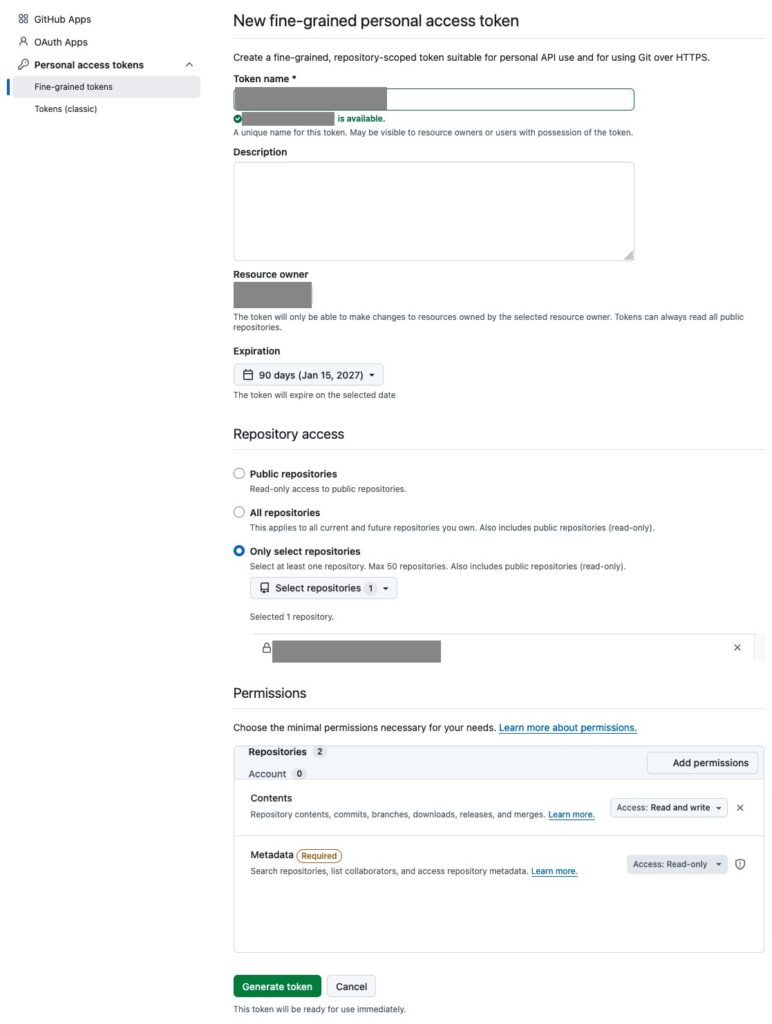
ここでもできるだけ安全な方向へ。
・Expirationでトークンの有効期限を設定する。
・Repository accessを「Only select repositories」にして使えるリポジトリを限定する。
・PermissionsではContentsを追加し「Read and write」に設定
作成されたトークンをコピーする。後で使用する。
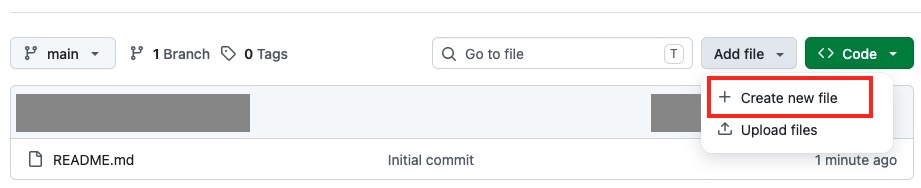
Create new fileから.gitignoreを作成する。
内容を編集する。
自身のコードではないダウンロードライブラリのようなものは除外する。
またパスワードなどの秘匿事項を記載したファイルも除外する。
あとは、ローカル(Mac)からGithubを使う準備をする。
gitコマンドの確認
git -v
git version 2.50.1 (Apple Git-155)
which git
/usr/bin/git
最新バージョンがあるかと Homebrewでインストール
brew install git
which git
/opt/homebrew/bin/git
git -v
git version 2.50.1 (Apple Git-155)
同じだった・・・。
ローカル(Mac)で初期設定
git config --global user.name ユーザ名
git config --global user.email メールアドレス
~/.gitconfig
が生成される。
一応設定内容を確認する。
ユーザ名を表示させる
git config --global user.name
メールアドレスを表示させる
git config --global user.email
リポジトリをクローンする。
なおcloneを実行するとその場所にリポジトリ名と同じディレクトリが作成される。これを考慮して管理したいソースの位置を決める。
git clone https://github.com/ユーザ名/リポジトリ名.git
リポジトリをPrivateにしたため、ここでユーザ名とパスワード(トークン)を聞かれ入力が必要。
cloneに成功すると必要ファイルが作成される。READMEはいらなかったかも。

あとは、この配下に自分が管理したいソース、例えばpublic_html/等の既存データをコピーする。
git statusで変更ファイルの確認ができる。
gitに追加される予定ファイルを確認する。
git add --dry-run .
秘密ファイルなどが含まれていたら.gitignoreを編集して除外する。解決したら実際にgitにファイルを追加する。
git add .
変更内容を確認する。
git diff --cached
※lessみたいな動作なので "q" で終する。
ローカルでコミットする。
git commit -m "コメント"
最初なので、
git commit -m "初版"
としておく。
次にGithubへアップロード(push)する。
git push origin main